
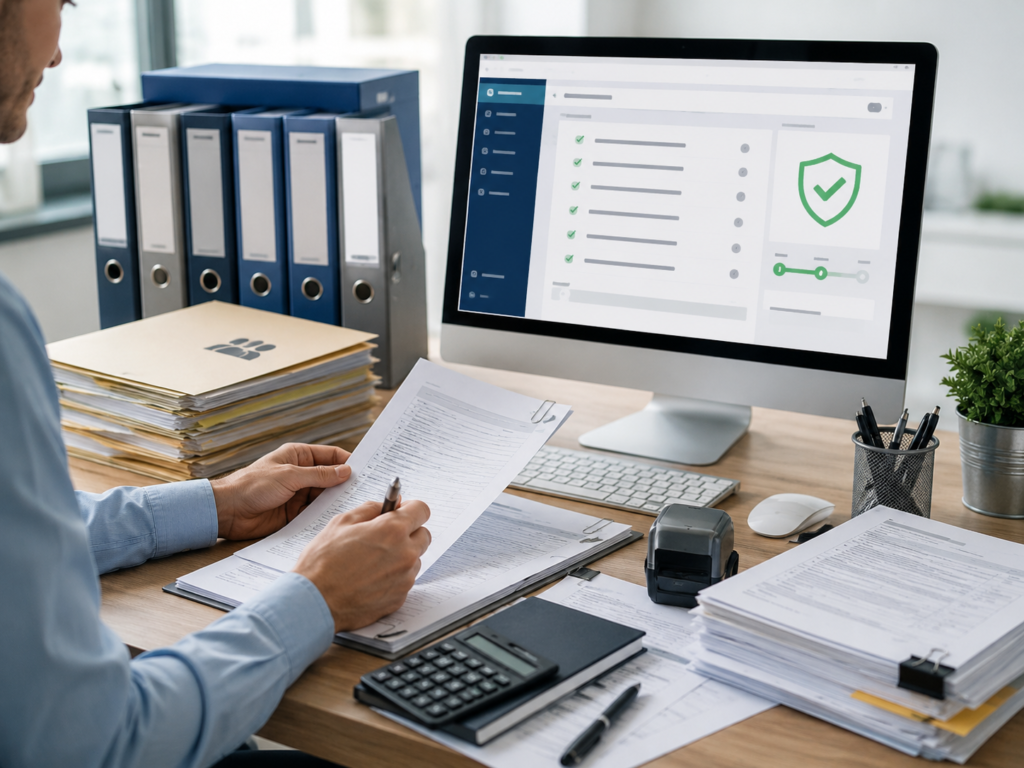
Jak podpisać PDF podpisem kwalifikowanym? Najpierw przygotuj aktywny certyfikat, właściwą aplikację i finalną wersję dokumentu. Samo złożenie podpisu zwykle zajmuje chwilę, ale najwięcej błędów pojawia się przed podpisaniem: przy niewłaściwym formacie, nieaktualnym oprogramowaniu albo pracy na pliku, który później został zmieniony.
Poniższa instrukcja pokazuje bezpieczny schemat pracy niezależnie od tego, czy korzystasz z podpisy chmurowego, czy z karty kryptograficznej i czytnika. Konkretne nazwy funkcji mogą różnić się zależnie od dostawcy certyfikatu i programu używanego do podpisywania.
Co przygotować przed podpisaniem PDF?
- aktywny kwalifikowany certyfikat podpisu elektronicznego,
- aplikację obsługującą Twój certyfikat i format PDF,
- finalną wersję dokumentu, której treść nie będzie już zmieniana,
- PIN lub metodę autoryzacji wymaganą przez dostawcę,
- informację, jakiego formatu podpisu oczekuje odbiorca dokumentu.
Jak podpisać PDF podpisem kwalifikowanym krok po kroku?
1. Sprawdź certyfikat i urządzenie
Przy rozwiązaniu kartowym upewnij się, że czytnik jest podłączony, karta jest widoczna w systemie, a sterowniki działają. Przy podpisie chmurowym sprawdź dostęp do aplikacji mobilnej lub innej metody autoryzacji. Warto też zweryfikować datę ważności certyfikatu przed rozpoczęciem pracy.
2. Ustal wymagany sposób podpisania dokumentu
Nie każdy system przyjmuje podpisane pliki w identycznej formie. Jeżeli dokument trafia do urzędu, sądu, platformy zakupowej albo konkretnego kontrahenta, sprawdź instrukcję odbiorcy. Dzięki temu unikniesz sytuacji, w której podpis jest poprawny technicznie, ale dokument zostaje odrzucony z powodu formatu.
3. Otwórz finalny PDF w aplikacji
Wybierz funkcję podpisania dokumentu, wskaż kwalifikowany certyfikat i przejdź do autoryzacji. Nie podpisuj wersji roboczej, jeśli dokument wymaga jeszcze zmian. Każda późniejsza modyfikacja może wpłynąć na status podpisu.
4. Potwierdź operację
W zależności od rozwiązania podasz PIN do karty lub potwierdzisz operację w aplikacji. Po zakończeniu zapisz podpisany plik pod jednoznaczną nazwą, np. umowa-podpisana.pdf. Dobrze jest zachować również niepodpisaną wersję źródłową.
5. Zweryfikuj podpis przed wysłaniem
Otwórz podpisany dokument i sprawdź status podpisu, dane certyfikatu oraz informację, czy dokument nie został zmieniony po podpisaniu. Taki test zajmuje chwilę, a pozwala wykryć problem zanim plik trafi do odbiorcy.
Najczęstsze błędy podczas podpisywania PDF
Najczęstsze problemy to niewidoczny czytnik, nieaktualne sterowniki, wygasły certyfikat, brak dostępu do aplikacji autoryzacyjnej albo wybranie niewłaściwego formatu. Jeżeli pojawi się komunikat błędu, zrób zrzut ekranu lub zapisz jego dokładną treść. Ułatwia to diagnozę.
Czy każdy PDF można podpisać w ten sam sposób?
Nie zawsze. Sam plik PDF może być podpisany poprawnie, ale odbiorca może wymagać określonego typu podpisu lub konkretnego sposobu przesłania dokumentu. Dlatego przed ważnym terminem sprawdź wymagania systemu, do którego wysyłasz plik.
Co zrobić, gdy podpis kwalifikowany nie działa?
Zacznij od prostego testu: uruchom ponownie aplikację, sprawdź datę certyfikatu, podłączenie czytnika i dostępność aktualizacji. Jeśli problem nadal występuje, zobacz jak wygląda konfiguracja podpisu albo opisz nam komunikat błędu.
Warto sprawdzić: unijna Trusted List dla Polski pozwala zweryfikować kwalifikowanych dostawców usług zaufania.
FAQ: podpisywanie PDF
Czy po podpisaniu mogę edytować PDF?
Jeżeli treść dokumentu zostanie zmieniona po złożeniu podpisu, status podpisu może przestać potwierdzać niezmienność dokumentu. Najlepiej podpisywać wersję finalną.
Czy potrzebuję czytnika?
To zależy od wariantu. Podpis kartowy korzysta z karty i czytnika, natomiast podpisy chmurowe mogą działać bez fizycznej karty.
Czy mogę podpisać kilka dokumentów?
Możliwość podpisywania wielu plików zależy od używanej aplikacji. Przy większej liczbie dokumentów warto wcześniej sprawdzić dostępne funkcje programu.
Dobierz podpis kwalifikowany do swoich dokumentów
Pomożemy wybrać podpis chmurowy lub zestaw z kartą i czytnikiem, przejść przez aktywację oraz odnowienie Certum.